Arbeitsaufträge dienen der Ressourcen- und Einsatzplanung im Unternehmen und können auf verschiedene Weise erstellt werden: manuell durch den Benutzer, automatisch aus Tickets, oder direkt aus Liegenschaften.
Arbeitsaufträgen können Ressourcen zugewiesen werden – entweder auf Auftragsebene oder in den einzelnen Auftragszeilen. Die Leistungszeilen im Arbeitsauftrag ermöglichen die Erfassung der erbrachten Leistungen, insbesondere von Zeit- und Materialverbrauch. Erfasste Verbräuche werden automatisch auf das zugehörige Projekt gebucht. Dabei besteht die Möglichkeit, entweder: Buch.-Blattzeilen oder direkt Planzeilen zu generieren.
Die Abrechnung erfolgt über die Dienstleistungsabrechnung.
Dabei ist auch das Abtragen vorhandener Kontingente möglich, wodurch der Arbeitsaufwand direkt mit einem vereinbarten Leistungsvolumen verrechnet werden kann.
Die folgende Tabelle beschreibt eine Reihe von Aufgaben mit Links zu den Artikeln, die sie beschreiben.
| Funktion | Siehe |
|---|---|
| Richten Sie Ihre Arbeitsaufträge in der BE-ProServ Einrichtung ein | BE-terna Professional Services einrichten |
| Verknüpfen Sie Arbeitsaufträge mit Liegenschaften | Liegenschaften Verwaltung |
| Fakturieren Sie Arbeitsaufträge mit der Dienstleistungsabrechnung | Dienstleistungsabrechnung |
| Verknüpfen Sie Ihre Arbeitsaufträge mit SLAs | SLA Service Level Agreement einrichten |
Sie haben die Möglichkeit, Arbeitsaufträge manuell anzulegen.
Die Voraussetzung ist, dass es offene Tickets gibt.
Sie haben die Möglichkeit, direkt zu einer Liegenschaft (Installation, Komponente) einen Arbeitsauftrag zu erstellen.
Folgeauftrag erstellen
Mittels dieser Funktion können Sie einen neuen Arbeitsauftrag erstellen, in den die Kopfdaten des aktuellen Belegs übernommen werden.
VK-Reklamation erstellen
Mittels dieser Funktion können Sie Artikel/Ressourcen, die an den Debitoren verkauft wurden und nun ausgetauscht werden müssen (z.B. wegen Defekt), reklamieren. Dazu muss die Auftragsart in der Auftragszeile = Ausbau gesetzt sein. Daraufhin kann eine Verkaufsreklamation zu diesem Artikel/Ressource erstellt werden und der Artikel zurück auf einen Lagerort gebucht werden.
Rechnung - Freigeben & Übertragen/buchen
Mittels dieser Funktion können Sie den Auftrag freigeben zur Abrechnung über die Dienstleistungsabrechnung. Bei "Freigeben & Übertragen" werden die Leistungszeilen in das Projektbuchblatt übertragen und können vor der Buchung nochmal überprüft werden.
Aktionen - Verwalten - Status setzen
Mittels dieser Funktion können Sie den Belegstatus ändern.
Berichte - Rapport
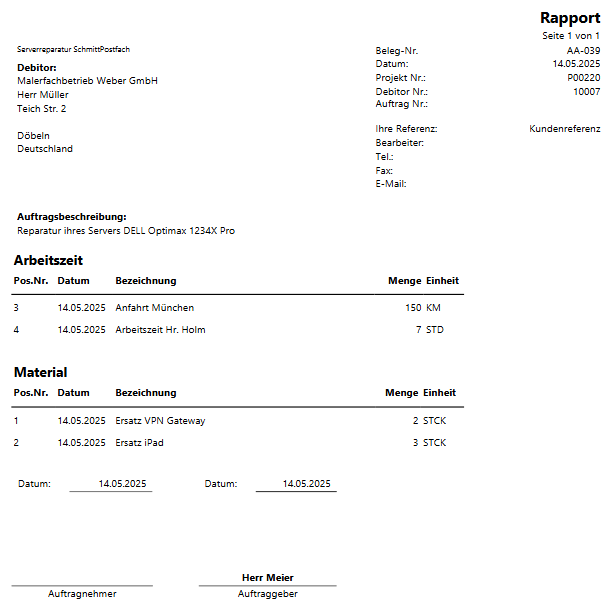
Am Ende eines Arbeitsauftrags kann ein Rapport erstellt und gedruckt werden. Dieser dient als Leistungsnachweis und kann dem Debitor (Auftraggeber) oder Monteur zur Unterschrift vorgelegt werden. Sobald der Rapport unterschrieben ist, bildet er die Grundlage für die Abrechnung der erbrachten Leistung.
| Feld | Erklärung |
|---|---|
| Auftragsart | Wählen Sie eine Auftragsart au der Liste aus. Je nach Auftragsart werden ggf. Folgeprozesse ausgelöst. |
| Auftragsartencode | Wählen Sie einen Auftragsartencode aus der Liste aus. Dieser dient der Gruppierung und Übersicht von Aufträgen. Die Basisart wird ebenfalls dadurch definiert. |
| Status | Legen Sie den Status fest. Dadurch können Sie die Belege in Ansichten filtern. Abhängig vom Status können ggf. Felder nicht mehr bearbeitet werden oder ggf. Folgeprozesse initiiert werden. |
| Fertigstellung in % | Geben Sie an, zu welchem Grad der Auftrag bereits bearbeitet ist. Dieser Wert muss aktuell manuell vergeben werden. |
| Verarbeitungsstatus | Freifeld, das der zusätzlichen Information dient. |
| Datum Geschlossen | Das Datum, wann die Arbeiten des Auftrags vollständig abgeschlossen wurden. Gehört zum Status=geschlossen. |
| Arbeiten angemeldet am | Hier können Sie ein Datum vergeben. |
| Arbeiten beauftragt von | In diesem Feld kann ein Freitext hinterlegt werden, der zur internen Sortierung und Übersicht dient. |
| Datum Unterschrift Nutzer | Datumswert, der auf dem Rapport angedruckt werden soll. Gibt an, wann Arbeiten abgenommen werden, unter "Berichte" können Sie den zugehörigen Rapport erstellen |
| Datum Unterschrift Kunde | Datumswert, der auf dem Rapport angedruckt werden soll. Gibt an, wann Arbeiten abgenommen werden, unter "Berichte" können Sie den zugehörigen Rapport erstellen |
| Kundenreferenz | Freitextfeld zur Zuordnung |
| Beauftragt am | Dieses Feld gibt an, wann der Auftrag erteilt wurde. Es dient zur zeitlichen Einordnung des Auftragsprozesses. |
| Benutzer ID | Geben Sie die Benutzer-ID an. Dies dient u.a. der Gruppierung oder dem Versand von E-Mails. Der Benutzer wird im Rapport als Auftragnehmer und Bearbeiter angedruckt. |
Diese Informationen dienen der konkreten Einplanung der Aufträge.
| Feld | Erklärung |
|---|---|
| Nr. Verantwortlich | Gibt die für den Arbeitsauftrag verantwortliche Person an – vergleichbar mit der Verantwortlichenzuordnung in gängigen Ticketsystemen. |
| Bevorzugter Termin | Wunschtermin des Kunden |
| Ausweichtermin | Alternativer Wunschtermin des Kunden |
| Qualifikationen | Wählen Sie die erforderlichen Qualifikationen für die Durchführung des Arbeitsauftrags aus. Die verfügbaren Einträge basieren auf den Daten in der Tabelle „Ressourcenqualifikationen“. |
| Ressourcennr. und -name | Wählen Sie die Ressource, die den Auftrag ausführen soll. |
| Anzahl Ressourcen | Sie könne dem Auftrag mehrere Ressourcen zuweisen. Hier sehen Sie die Anzahl der zugeordneten Ressourcen und können Sie ggf. ändern. |
| Geplantes Startdatum | Gibt an, wann die Arbeiten am Auftrag beginnen sollen. |
| Geplante Startzeit | Gibt an, wann die Arbeiten am Auftrag beginnen sollen. |
| Geplantes Enddatum | Gibt an, wann die Arbeiten am Auftrag beendet sein sollen. |
| Geplante Endzeit | Gibt an, wann die Arbeiten am Auftrag beendet sein sollen. |
| Geplante Dauer | Gibt an, wie viel Zeit für die Aufgabe eingeplant wird |
In diesem Bereich können Sie weitere zentrale Stammdaten für den Arbeitsauftrag definieren.
* Debitorenzuordnung
Weisen Sie dem Arbeitsauftrag einen Debitor zu. Die zugehörigen Adressdaten werden automatisch übernommen oder können manuell angepasst werden.
Vertragsbezug
Im Feld „Verkaufsvertragsnr.“ können Sie eine Verknüpfung zu einem bestehenden Verkaufsvertrag herstellen, sofern der Arbeitsauftrag im Rahmen eines Vertrags erbracht wird.
Projektzuordnung
Unter „Projektnr.“ wählen Sie das zugehörige Projekt aus (Pflichtfeld). Dieses ist die Basis für Buchungen, Ressourcenplanung und Abrechnung.
Das Feld „Projektaufgabennr.“ ermöglicht eine präzise Zuordnung der Leistungen innerhalb des Projekts.
Weitere Angaben unter Sonstiges
Im Bereich „Sonstiges“ können Sie zusätzliche Zuordnungen treffen, etwa zu einem Arbeitspaket oder einer konkreten Arbeitsaufgabe.
Falls der Arbeitsauftrag aus einem Arbeitspaket heraus erzeugt wurde, werden diese Felder automatisch vorbelegt.
Im Reiter Lieferung können Sie angeben, wo der Auftrag ausgeführt werden soll, weitere Kontaktdaten hinterlegen und Liegenschaftsinformationen auswählen. Diese Felder sind die Vorlagen für die Auftragszeilen.
Sie können hier einen Langtext angeben mit Hinweisen z.B. für den Monteur.
Die Daten werden initial aus den Kopfdaten übernommen und können zeilenweise geändert werden. Mit der Funktion "In Leistungszeilen vererben" können Sie die Daten in die Leistungszeilen übernehmen. Aus diesem Grund werden an dieser Stelle nur die Felder erläutert, die nicht aus den Kopfdaten übernommen werden.
| Feld | Erklärung |
|---|---|
| Beschreibung | Vergeben Sie einen aussagekräftigen Titel für den Inhalt der Zeile, der Zweck und Art der Leistung oder Tätigkeit prägnant beschreibt. |
| Langtext | Hier können Sie die Art der Leistung / Tätigkeit bei Bedarf ausführlicher formulieren. |
| Kreditorennr. | Geben Sie an, zu welchem spezifischen Kreditor eine im Auftrag bearbeitete Komponente gehört. |
| Datum abgeschlossen | Geben Sie an, wann die Leistung abgeschlossen wurde. |
| Verkauf Art | Gibt an, welcher Artikel oder Ressource (z.B. ein Gerät) verarbeitet/genutzt wird |
| Verkauf Nr. | Gibt die zugehörige Nummer des Artikels/Ressource an. |
| Menge | Geben Sie eine Menge an. |
| Rapport-Zeilenart | Geben Sie an, ob es sich bei der Leistung um "Lohn" oder "Material" handelt. Diese Angabe steuert die Gruppierung der Positionen im Rapport. |
Erfassen Sie hier, was tatsächlich an Aufwand angefallen ist. Sie können die Daten aus den Auftragszeilen automatisch übernehmen.
| Feld | Erklärung |
|---|---|
| Zugewiesen zu | Sie können die Leistungszeilen dem gesamten Auftrag zuweisen oder einer einzelnen Auftragszeile. Diese können Sie im Feld Auftragszeilennr. spezifizieren. |
| Lagerortcode | Wenn Sie Material aus dem Lager entnommen haben, können Sie hier den Lagerort angeben. |
| Menge | Die angegebene Menge ist Grundlage für die Abrechnung. |
| Start- und Enddatum / -Zeit | Geben Sie hier die tatsächlich benötigte Zeit an. Diese Zeiten dienen nur der Dokumentation der tatsächlich erbrachten Zeiten und haben keine Auswirkung auf die Abrechnung. |
| Dauer | Geben Sie die benötigte Dauer an. Diese hat keine Auswirkung auf die Abrechnung. |
| Arbeitstyp | Wählen Sie den Arbeitstypencode für die Abrechnung der Leistung aus. |
| Buchungsart | Mit diesem Feld legen Sie projektbezogen fest, wie die Leistung oder das Material gebucht werden soll – z. B. ob es verbraucht, fakturiert oder beides werden soll. Wenn Sie direkt auf das Projekt verbrauchen und fakturieren möchten, wählen Sie hier die entsprechende Buchungsart aus. Alternativ können Sie die Leistung separat fakturieren, z. B. über eine eigene Rechnung – in diesem Fall setzen Sie die Buchungsart auf „Fakturieren“. |
| Einzelpreis (MW) | Dieser Einzelpreis (MW) wird für die Berechnung der nachfolgenden Dienstleistungsabrechnung verwendet. |
| Zeilenrabatt % | Geben Sie hier einen prozentualen Rabatt ein, der nur für diese Zeile angewendet wird. |
| Zeilenbetrag (MW) | Der Zeilenbetrag (MW) wird automatisch aus Menge, Einzelpreis und dem angegebenen Zeilenrabatt berechnet. |
| Übertragen | Dieses Kontrollkästchen zeigt an, ob die Leistung bereits an das Projekt übertragen wurde. Es wird in der Regel automatisch gesetzt, wenn die Funktion „Freigeben & Buchen“ ausgeführt wird. Bei Bedarf kann der Status auch manuell angepasst werden. |
| Manueller VK-Preis | Wenn das Feld aktiviert wird, kann der Einzelpreis manuell überschrieben werden. |
| Auf Rapport drucken | Mit dieser Option legen Sie fest, ob die Leistungszeile im Ausdruck des Rapports erscheinen soll. |